
放送大学でRの授業が始まりました。
正直に言うと、最初は「できるのだろうか」と不安でした。
ですが、実際にやってみると——
「あ、動いた!」という瞬間がとても面白いのです。
結論:MacでもRとRStudioは問題なく動きます。
本記事では、実際に私が行ったインストール手順と、CSVデータの読み込みまでの流れを初心者目線で解説します。
今回は、MacでRとRStudioをインストールし、CSVデータを読み込むまでの流れをまとめました。
MacでRやRStudioを使う場合、最初は環境構築でつまずきやすいですが、一度設定ができればスムーズにデータ分析ができるようになります。
① Rをダウンロード(Mac)
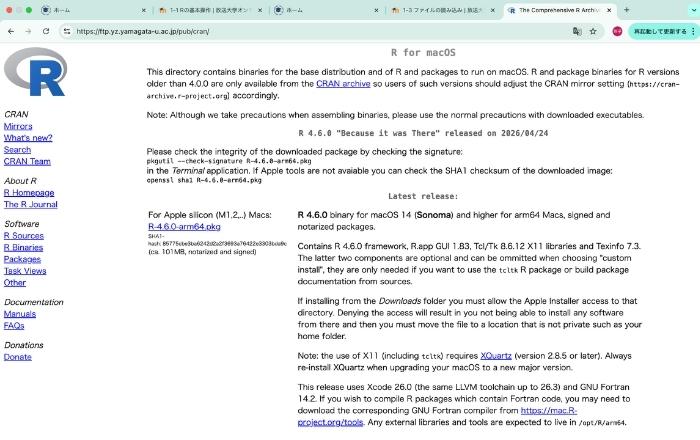
まずはR本体をインストールします。
CRANという公式サイトから最新版をダウンロードします。
難しい設定はなく、基本はそのままインストールでOKです。
② RStudioをインストール
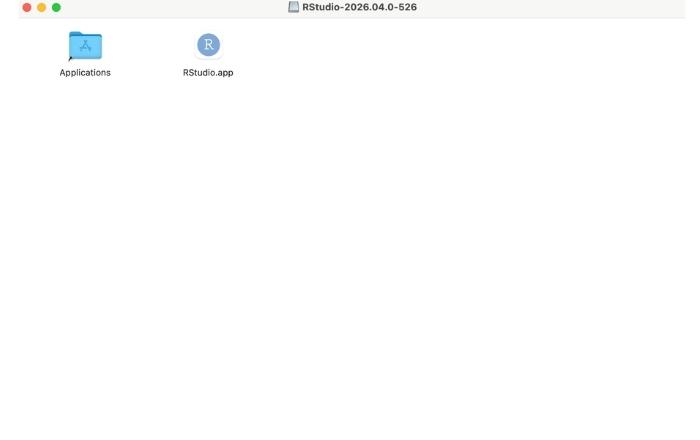
次にRStudioをインストールします。
これはRを使いやすくするためのアプリです。
MacではアイコンをApplicationsにドラッグするだけなので、とても簡単でした。
③ データファイルを確認
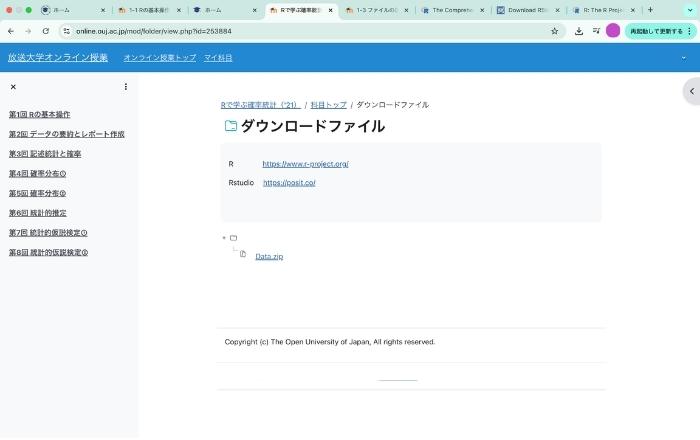
授業で配布されたデータ(zipファイル)をダウンロードし、解凍します。

中にはCSVファイルやRスクリプトが入っていました。
④ 最初のつまずき(Numbersで開いてしまう)
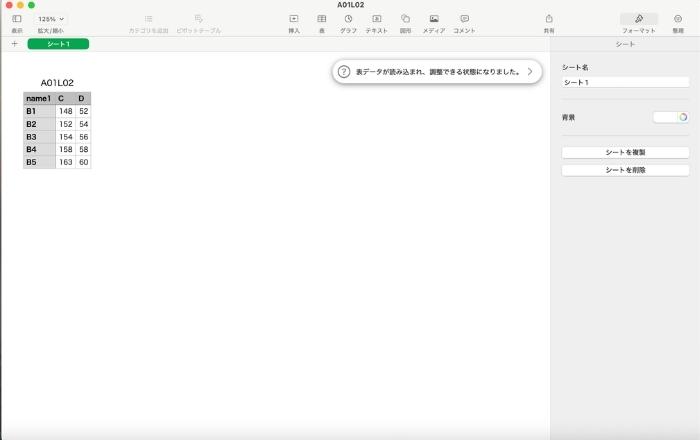
最初、CSVファイルをそのままクリックしてしまい、
MacのNumbersで開いてしまいました。
これは間違いではないのですが、
Rで分析する場合はRStudioで読み込む必要があります。
⑤ RStudioでCSVを読み込む
RStudioで次のコードを実行しました。
library(readr)
A01L02 <- read_csv("Downloads/Data/A01L02.csv")
View(A01L02)
すると、データが表示されました。
「本当にできた…!」という感覚でした。
⑥ 実際に計算してみる
mean(A01L02$C)
sum(A01L02$C)
mean(A01L02$D)
結果:
- Cの平均 → 155
- Cの合計 → 775
- Dの平均 → 56
自分で読み込んだデータから、すぐに計算できるのは感動でした。
まとめ
最初は難しそうに見えたRですが、実際にやってみると、
- インストールは簡単
- CSVもすぐ読み込める
- 計算も一瞬
という印象でした。
特に「自分でデータを動かせる感覚」はとても面白いです。
58歳からでも、ちゃんとできました。
これから少しずつ続けていきます。
こうして、58歳からの挑戦として始めたRの学習が、ようやくスタートできました。
「できるのだろうか」と不安だった気持ちが、「できた」に変わった瞬間でした。